Автор:
 Начинайте с выбора подходящего файла игры и убедитесь, что его формат совместим с программами для печати. Обычно это PDF или изображения в высоком разрешении, которые сохраняют четкость и яркость деталей. Перед отправкой на принтер проверьте настройки – выберите стандартный режим печати без масштабирования, чтобы сохранить точные размеры элементов игры.
Подготовьте материалы: убедитесь, что у вас есть достаточно бумаги для запланированной печати и, по желанию, ламинирующая пленка или клей для усиления долговечности готовых карточек. Для игровых элементов, требующих сгибов или склеивающихся деталей, подготовьте инструменты – ножницы, клей или степлер.
Если планируете распечатывать много экземпляров или большие листы, рассмотрите возможность использования плотной бумаги или картонной основы. Это поможет сохранить жесткость и устойчивость фигуры во время игрового процесса. Начинайте с тестовой печати небольшого участка, чтобы проверить качество и точность цветопередачи, а затем приступайте к полной печати.
Подготовка к печати и создание макета игры
Начинайте с выбора формата страницы: стандартный А4 или любой другой, подходящий под размер вашей игры. Убедитесь, что все элементы расположены в пределах полей, чтобы избежать их среза при печати.
Создавайте макет с учетом читаемости и удобства использования. Используйте крупный шрифт для названий и важных элементов, а также разместите инструкции так, чтобы они были легко доступны. Разделите игру на логичные секции, оставляя пространство между ними для разрезания или складывания.
Внимательно проработайте дизайн карточек, столов и элементов: избегайте мелкого текста и сложных деталей, которые плохо читаются на распечатке. Используйте четкие линии и яркие цвета, чтобы повысить контрастность и сделать игру более привлекательной.
Проверяйте расположение элементов на странице с помощью предварительного просмотра, чтобы убедиться в отсутствии ошибок и перекрытий. Используйте дупликаты важных элементов, чтобы в случае ошибки можно было легко заменить. Не забудьте оставить запас на сгибы или разрезы там, где это необходимо.
Перед финальной печатью создайте файл с высоким разрешением – минимум 300 dpi. Если используете цветные элементы, убедитесь, что цветовая схема совпадает с вашей задумкой и выглядит ярко на бумаге. Обязательно делайте тестовую печать на обычной бумаге, чтобы выявить возможные недочеты и скорректировать макет.
Выбор подходящего файла и его проверка
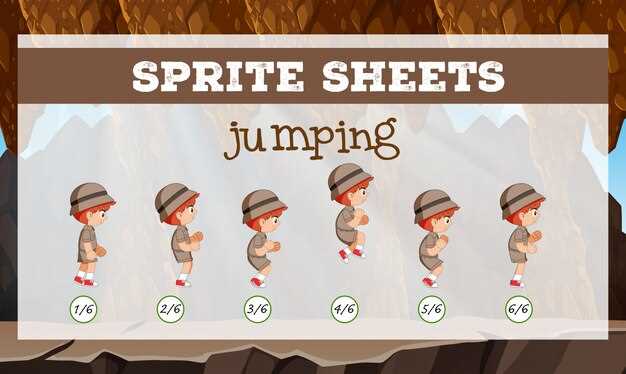
Перед началом печати убедитесь, что вы скачали игровой файл в формате PDF или изображениях, которые можно безопасно распечатать. Проверьте размер файла – он должен быть достаточно большим, чтобы содержать все необходимые элементы игры, но не превышать 50 МБ, чтобы избежать проблем с загрузкой и обработкой.
Откройте файл и внимательно осмотрите его содержимое. Убедитесь, что все страницы отображаются правильно, без пропущенных фрагментов или искажений. Обратите внимание на качество изображений, наличие чётких линий и текста. Особенно важно проверить, легко ли читается информация, для этого можно приблизить страницу и оценить, насколько хорошо видны детали.
Проверьте наличие всех необходимых элементов: заголовков, инструкций, игровых элементов. Не стоит начинать печать, если часть страниц выглядит неполной или содержит ошибки. Используйте предварительный просмотр перед сохранением файла – большинство программ для просмотра позволяют это сделать.
Также рекомендуется провести проверку совместимости файла с вашей программой или устройством печати. В большинстве случаев PDF-файлы работают универсально, однако некоторые изображения в нестандартных форматах могут вызвать трудности при открытии или распечатке. В этом случае преобразуйте их в стандартные форматы – например, JPEG или PNG.
Задайте параметры файла с учётом особенностей вашей техники: убедитесь, что его размер оптимален для разрешения выбранной бумаги и режима печати. Для качественной печати обычно используют разрешение 300 точек на дюйм, а для экономии – 150 точек.
Если файл содержит несколько страниц, просмотрите их последовательность, чтобы расположение элементов было логичным и удобным для сборки игры. В случае необходимости отредактируйте или упорядочите страницы с помощью соответствующих программ. После этого снова проведите быструю проверку готового файла, чтобы исключить любые ошибки перед отправкой на печать.
Настройка размера страницы и ориентации
Выбирайте размер страницы, соответствующий формату игрового поля или используемому оборудованию. Для стандартных игр подходит формат A4, а для больших карт – A3 или пользовательские размеры. Установите параметры в разделе ‘Настройка страницы’ перед печатью. В большинстве программ выбора размера можно задать точные размеры в миллиметрах или дюймах, чтобы обеспечить правильную масштабировку.
Ориентацию выбирайте в зависимости от формы вашего игрового поля. Классическая ориентация ‘Книжная’ подходит для длинных горизонтальных карт или уровней, тогда как ‘Альбомная’ лучше подходит для вертикальных или квадратных изображений. В настройках принтера или редактора файла изменяйте ориентацию перед загрузкой документа в печать. Это позволяет избежать необходимости переворачивать лист или перезапускать процесс.
Если планируете распечатывать несколько игровых элементов на одном листе, используйте функцию масштабирования. Установите масштаб так, чтобы все элементы поместились на страницу без потери читаемости и с минимальными пустыми полями. Проверяйте предварительный просмотр перед финальной печатью, чтобы убедиться, что размеры и ориентация соответствуют задумке и распечатка выйдет аккуратной.
Определение необходимых элементов и их расположение
Начинайте с выбора основной текстуры и размеров страниц, соответствующих формату игры. Обычно используют стандартные форматы A4 или Letter, чтобы обеспечить удобство распечатки и прокладывания. Следует четко определить границы области для печати, чтобы избежать обрезки важных элементов.
Создавайте макет, предусматривающий расположение всех игровых элементов: карты, правила, карточки или игровые фишки. Для карт и карточек выделите отдельные секции на странице с точными размерами и отступами между ними. Само расположение карточек должно сохранять логическую последовательность, чтобы игрокам было удобно их использовать.
Обратите внимание на размещение текста. Он должен быть легко читаемым, поэтому размещайте его вблизи соответствующих графических элементов, избегая перекрытия и тесноты. Также подумайте о доступности: все важные элементы, такие как инструкции или динамичные поля, стоит оставить в более выигрышных позициях, чтобы их было легко найти и использовать.
Используйте ориентиры для правильного расположения: например, левый верхний угол для названия, центральные области для основных активных элементов, и нижнюю часть для вспомогательной информации. Зафиксируйте размеры и расстояния для каждого элемента по шаблонам или примерам, чтобы обеспечить однородность и аккуратность конечного варианта.
Работайте с учетом плотности заполнения: избегайте перегруженности страницы, чтобы структура оставалась понятной. Конечное расположение элементов должно отвечать логике игры и облегчать взаимодействие при распечатке и сборке, делая игровой процесс более приятным и интуитивным.
Использование специальных программ и шаблонов
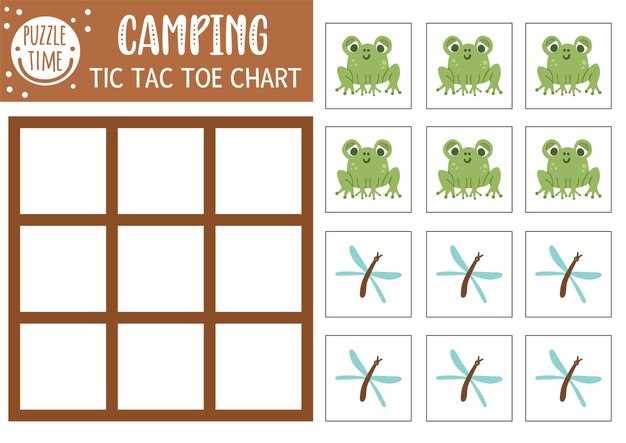
Выбирайте программы, которые позволяют создавать игровое поле и карты в подходящем формате. Например, Tiled Map Editor или Pyxel Edit хорошо подходят для разработки и настройки элементов. Они позволяют точно позиционировать детали, что облегчает последующую печать.
Обратите внимание на наличие готовых шаблонов или кастомных сеток. Шаблоны облегчают масштабирование изображений под размер бумаги, обеспечивая аккуратность и равномерность. Многие ресурсы предлагают бесплатные или платные модули, уже подготовленные под стандартные размеры, такие как A4 или Letter.
Интегрируйте шаблоны в выбранные редакторы, сохраняйте результат в форматах PDF или PNG с высоким разрешением. Так вам удастся сохранить качество и четкость линий, что особенно важно при печати игровых элементов и тонких деталей.
Используйте автоматические инструменты для раскладки, например, PDF-генераторы с функцией автоматической расстановки элементов. Они помогают избегать ошибок и ускоряют процесс подготовительной работы.
Загружайте в программу специальные файлы с метками и разметками для ординат, чтобы быстро располагать игровые элементы на листе. Эти метки также помогают правильно отцентрировать и распечатать даже сложные игровые схемы.
Обратите внимание на возможность предварительного просмотра перед печатью. Она позволяет увидеть, как результат будет выглядеть на бумаге, и внести корректировки без лишних затрат и времени.
Пошаговая печать и финальная сборка игрового поля
Подготовьте исходные файлы: убедитесь, что все части игрового поля распечатаны на бумаге подходящего размера, обычно на формате А4 или А3. Проверьте качество изображения и цветопередачу, чтобы детали оставались четкими.
Используйте качественный принтер с высоким разрешением, установите его настройки на максимальную яркость и насыщенность цветов. Перед основной печатью сделайте тестовый прогон, чтобы убедиться, что цветопередача и масштаб совпадают. Если есть возможность, выбирайте матовую или глянцевую фотобумагу для более яркого и устойчивого результата.
После завершения печати аккуратно срежьте края каждой части, оставляя минимальные припуски по границам, чтобы не потерять детали. Используйте острый нож или ножницы и линейку, чтобы линии были ровными и четкими.
Перед окончательной сборкой подготовьте поверхность, где будете соединять части – лучше всего подойдет ровная, чистая поверхность без пыли и грязи. Используйте клей или клейкую ленту с высокой фиксацией. Наносите клей тонким слоем по краям, избегайте излишков, чтобы не деформировать изображение.
Совместите части, начав с центральных соединений и постепенно продвигаясь к краям, чтобы избежать смещения. Используйте тяжелые книги или грузики, чтобы фиксировать соединения и дать клею высохнуть без сдвигов. Для более прочной связи можно дополнительно скрепить соединения тонкой двусторонней лентой или прозрачной скобой.
| Шаг | Действие | Совет |
|---|---|---|
| 1 | Подготовить файлы и убедиться в качестве печати | Проведите тестовую печать на бумаге аналогичной конечной |
| 2 | Распечатать части игрового поля | Используйте качество изображения 300 dpi и яркую бумагу |
| 3 | Обработать края, срезая с запасом | Используйте острые инструменты и линейку для ровных линий |
| 4 | Нанести клей или скрепить скотчем | Обеспечьте равномерное расположение и фиксацию |
| 5 | Фиксировать собранное поле грузами и дать ремонту высохнуть | Дождитесь полного высыхания клея, чтобы избежать деформации |
Настройка параметров принтера для качественной печати
Используйте режим печати «Черновик» или «Экономия чернил», чтобы снизить расход красок и избежать чрезмерной насыщенности цветов. Для получения ярких и четких изображений выберите режим «Высокое качество» или «Максимальная детализация» в настройках принтера.
Настройте разрешение печати на уровне не ниже 600 dpi, чтобы обеспечить четкость линий и деталей. Для изображений с множеством мелких элементов выбирайте 1200 dpi и выше, чтобы избежать размытости и потерю деталей.
Проведите калибров
Контроль за точностью цветопередачи и картин
Используйте профессиональные цветовые образцы или скачайте проверенные шаблоны для калибровки цветов. Проверьте, что ваш принтер правильно отображает основные цвета: красный, зеленый, синий и оттенки серого. Регулярно сравнивайте распечатки с цифровым изображением на экране, чтобы обнаружить отклонения. Настройте параметры цветового профиля принтера, избегая автоматической корректировки, чтобы сохранить стабильность цветопередачи. Используйте специализированные программы или настройки драйверов для точной калибровки. Для повышения точности используйте нейтральные серые фоны, поскольку они помогают выявить и устранить цветовые искажения. Обратите внимание на уровень яркости и контраста – он должен соответствовать исходному изображению без потери деталей в светлых и темных участках. Ведите журнал настроек для разных типов печати, чтобы быстро восстанавливаться после смены материалов или изменения условий. Не пренебрегайте проверкой цветопередачи на разных типах бумаги, так как результат может различаться. Используйте аналоговые и цифровые измерители, такие как спектрофоты или колориметры, для точной оценки цветовой точности, особенно при необходимости профессионального уровня. Регулярная калибровка и контроль помогут достичь согласованности и избежать перерасхода материалов из-за неправильных настроек.
Советы по склеиванию и ламинированию для долговечности
Для прочного ск
Создание дополнительных элементов и их размещение на поле
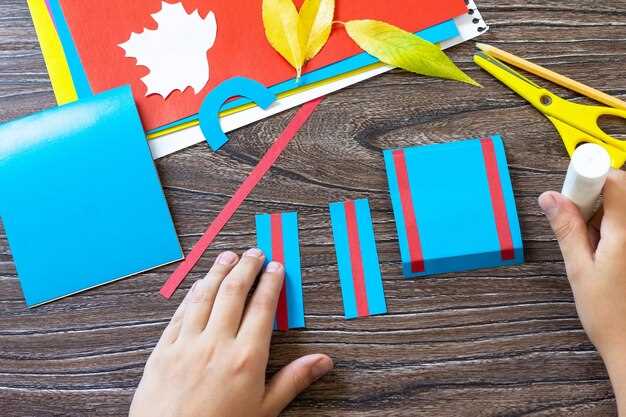
Начинайте с определения вида элементов, который дополнят основное поле, например, бонусные ячейки, препятствия или игровые предметы. Используйте графические редакторы или специальные программные средства для создания изображений в нужных размерах и формате, избегая затруднений при печати.
Перед добавлением на поле подготовьте каждую графику с учетом масштаба: размеры должны соответствовать размерам ячеек или зон, где они будут размещены. Для этого создавайте шаблоны с точными измерениями, чтобы не возникло необходимости в коррекции при размещении.
Расположите созданные элементы на макете с учетом логики игры: например, бонусы чаще размещайте вдоль маршрута, препятствия – в стратегических точках. Для этого удобно использовать сетку или направляющие линии, позволяющие точно позиционировать объекты.
Обратите внимание на сочетание цветов и контрастность элементов, чтобы они были легко различимы на основном фоне. Это облегчит ориентацию участников и сделает игровой процесс более понятным.
Когда все элементы размещены, повторно проверьте их расположение и пропорции, чтобы избежать перекрытий и недоразумений при распечатке. Печать с высоким разрешением сохранит качество изображений и внесет ясность в игровой процесс.